Domain prkt.de kaufen?
Wir ziehen mit dem Projekt
prkt.de um.
Sind Sie am Kauf der Domain
prkt.de interessiert?
domain@kv-gmbh.de · 0541-91531010
Domain prkt.de kaufen?
Wie kann ich ein Video von verschiedenen virtuellen Maschinen aufnehmen?
Um ein Video von verschiedenen virtuellen Maschinen aufzunehmen, kannst du eine Bildschirmaufnahmesoftware verwenden, die in der Lage ist, mehrere Bildschirme gleichzeitig aufzuzeichnen. Stelle sicher, dass du die Bildschirmaufnahmesoftware in jeder virtuellen Maschine installiert hast und starte die Aufnahme auf allen Maschinen gleichzeitig. Dadurch kannst du das Video von allen virtuellen Maschinen gleichzeitig aufnehmen. **
Was ist Magix Video Deluxe, ein Video-Bearbeitungsprogramm?
Magix Video Deluxe ist ein professionelles Video-Bearbeitungsprogramm, das es Benutzern ermöglicht, Videos zu schneiden, Effekte hinzuzufügen, Übergänge einzufügen und das Endprodukt zu exportieren. Es bietet eine Vielzahl von Funktionen und Werkzeugen, um Videos auf professionellem Niveau zu erstellen. Magix Video Deluxe ist sowohl für Anfänger als auch für fortgeschrittene Benutzer geeignet. **
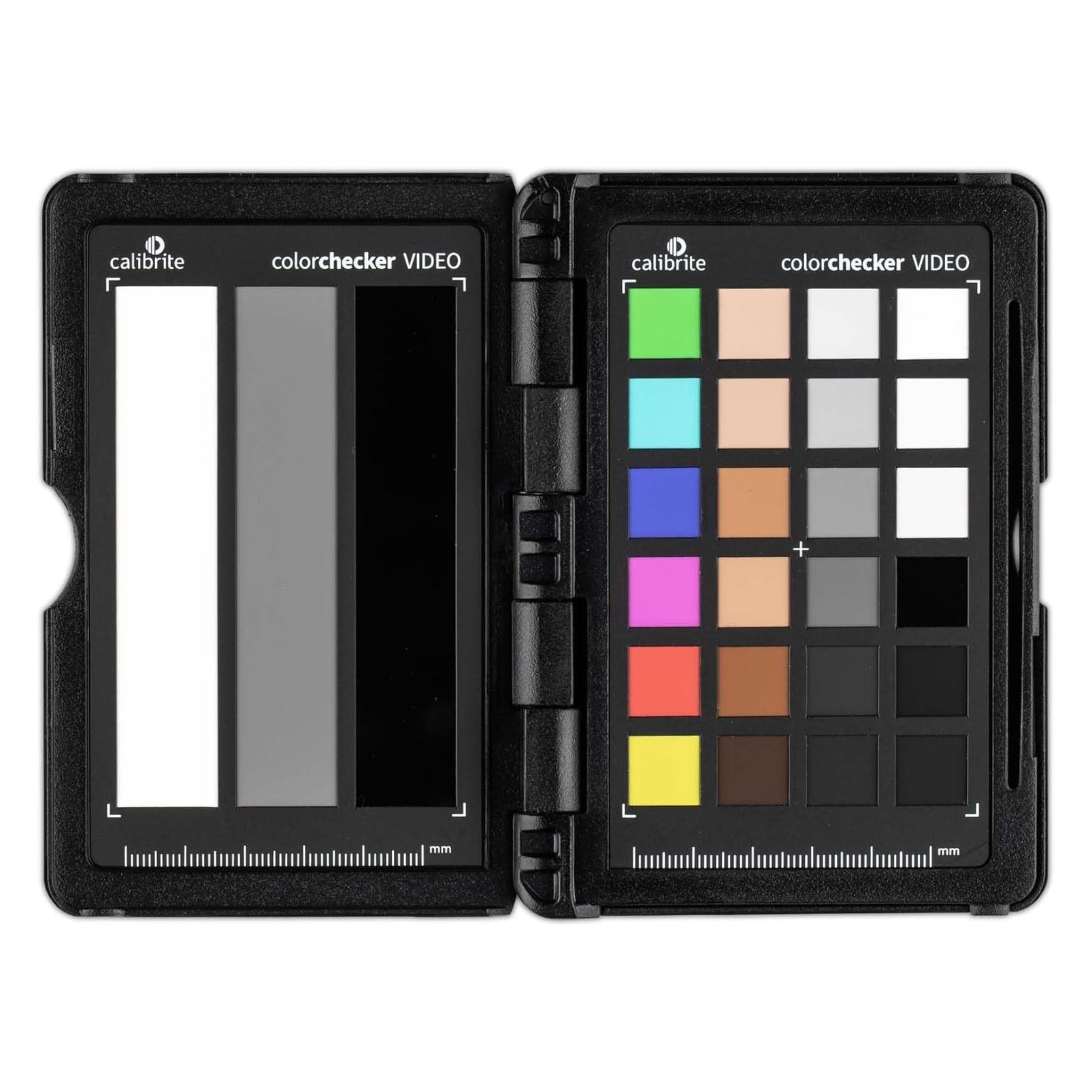
Ähnliche Suchbegriffe für CALIBRITE-ColorChecker-Video
Top-Angebote
Produkte zum Begriff CALIBRITE-ColorChecker-Video:
-
Calibrite i1Display Pro, Monitor ZubehörIn zwei verschiedenen Benutzermodi (Einfach und Erweitert) bietet das Programm kritischen Farbperfektionisten eine Kombination aus höchster Farbpräzision, Geschwindigkeit und Optionen, die an jeden Workflow angepasst werden können.693,41 €*Versand: 0,00 €Sichere Weiterleitung zum Anbieter
-
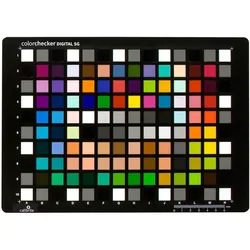
Xrite ColorChecker Digital SG, Monitor ZubehörSpeziell entwickelt, um die Bedürfnisse digitaler Fotografen zu erfüllen, enthält das Digital ColorChecker SG-Ziel die hochwertigsten Farbreferenzstandards, die verfügbar sind. Jedes der 140 Farbfelder wurde aufgrund seiner Position im Farbraum ausgewählt, um den Farbumfang zu erweitern, sodass Sie Profile erstellen können, die die vollen Möglichkeiten Ihrer Digitalkamera und Ihres Scanners erfassen. Das ColorChecker Digital SG-Ziel umfasst Farben aus dem Standard-ColorChecker-Ziel, von denen viele natürliche Objekte repräsentieren, wie beispielsweise den Hautton, Laub und den blauen Himmel. Zusätzliche Referenzfarben für Hauttöne bieten grössere Genauigkeit und Konsistenz über eine Vielzahl von Hauttönen hinweg, und Graustufenstufen ermöglichen eine präzise Kontrolle des Kamerabalance, um einen neutralen Aspekt unabhängig von der Lichtquelle zu gewährleisten. Der Digital ColorChecker SG kann auch verwendet werden, um einen Weissabgleich mit Ihrer Digitalkamera zu erstellen, um unter allen Lichtbedingungen präzises, einheitliches, neutrales Weiss zu garantieren. Der ColorChecker Digital SG bietet denselben grossartigen Wert wie der ColorChecker Classic, um digitale Reproduktionen mit realen Szenen oder Testzielen zu vergleichen. Der ColorChecker Digital SG geht über den traditionellen ColorChecker hinaus, indem er einen grösseren Farbumfang darstellt und eine grössere Verfeinerung einzelner Farben bietet. Fügen Sie einfach den ColorChecker Digital SG in Ihr erstes Foto ein, wenn Sie JPEG oder traditionell aufnehmen, oder in jedes Foto der Serie, wenn Sie RAW aufnehmen. Später im Studio verwenden Sie ihn, um Unterschiede in der Farbwiedergabe in jedem Farbwiedergabesystem zu vergleichen, zu messen und zu analysieren. Dieser objektive Standard hilft Ihnen, kostspielige Fehler und trial-and-error Farbkorrekturen im Nachhinein zu vermeiden.345,24 €*Versand: 0,00 €Sichere Weiterleitung zum Anbieter


-
Video Spiele
PongTetrisPac-ManTennis for TwoMehr Ergebnisse **
-
Wie macht man ein Video zu einem Live Video?
Um ein Video in ein Live-Video umzuwandeln, benötigt man zunächst eine geeignete Plattform oder Software, die Live-Streaming unterstützt. Anschließend muss die Kamera oder das Aufnahmegerät mit der Plattform verbunden werden. Danach kann man die Einstellungen für das Live-Video festlegen, wie z.B. Titel, Beschreibung und Zielgruppe. Schließlich kann man das Live-Video starten, indem man auf den entsprechenden Button klickt und mit der Aufnahme beginnt. Es ist wichtig, während des Live-Streams auf Interaktionen mit dem Publikum zu achten und angemessen zu reagieren. **
-
Warum exportiert Magix Video Deluxe 2016 das Video nicht?
Es gibt verschiedene mögliche Gründe, warum Magix Video Deluxe 2016 das Video nicht exportiert. Es könnte sein, dass das Programm aufgrund eines technischen Fehlers abstürzt oder nicht richtig funktioniert. Es könnte auch sein, dass das Video zu groß oder zu lang ist und daher nicht exportiert werden kann. Es ist auch möglich, dass das Programm nicht über die erforderlichen Codecs oder Einstellungen verfügt, um das Video zu exportieren. **
-
Warum wird das Handy-Video nicht als Video erkannt?
Es gibt mehrere mögliche Gründe, warum ein Handy-Video nicht als solches erkannt wird. Einer davon könnte sein, dass das Video in einem Format vorliegt, das vom Gerät oder der Software, mit der es abgespielt werden soll, nicht unterstützt wird. Ein weiterer Grund könnte sein, dass das Video beschädigt ist oder nicht vollständig heruntergeladen wurde. Es ist auch möglich, dass das Video mit einem speziellen Codec codiert wurde, der nicht von allen Geräten oder Programmen erkannt wird. **

Wie kann man ein Video in einem Video einblenden?
Um ein Video in einem Video einzublenden, können Sie eine Videobearbeitungssoftware verwenden. Importieren Sie das Hauptvideo in die Software und platzieren Sie es auf der Timeline. Importieren Sie dann das Video, das Sie einblenden möchten, und platzieren Sie es über das Hauptvideo. Passen Sie die Größe und Position des eingefügten Videos an und stellen Sie sicher, dass es während der gewünschten Zeit im Hauptvideo sichtbar ist. Exportieren Sie schließlich das bearbeitete Video. **
Was ist der Video-Encode und der Video-Decode?
Video-Encoding ist der Prozess der Umwandlung von Rohvideodaten in ein komprimiertes Format, um die Dateigröße zu reduzieren und die Übertragung und Speicherung zu erleichtern. Video-Decoding ist der umgekehrte Prozess, bei dem das komprimierte Video in ein Format umgewandelt wird, das von einem Wiedergabegerät gelesen und angezeigt werden kann. Beide Prozesse sind entscheidend für die effiziente Übertragung und Wiedergabe von Videos. **
Top-Angebote
Produkte zum Begriff CALIBRITE-ColorChecker-Video:
-
Wie kann ich ein Video von verschiedenen virtuellen Maschinen aufnehmen?
Um ein Video von verschiedenen virtuellen Maschinen aufzunehmen, kannst du eine Bildschirmaufnahmesoftware verwenden, die in der Lage ist, mehrere Bildschirme gleichzeitig aufzuzeichnen. Stelle sicher, dass du die Bildschirmaufnahmesoftware in jeder virtuellen Maschine installiert hast und starte die Aufnahme auf allen Maschinen gleichzeitig. Dadurch kannst du das Video von allen virtuellen Maschinen gleichzeitig aufnehmen. **
-
Was ist Magix Video Deluxe, ein Video-Bearbeitungsprogramm?
Magix Video Deluxe ist ein professionelles Video-Bearbeitungsprogramm, das es Benutzern ermöglicht, Videos zu schneiden, Effekte hinzuzufügen, Übergänge einzufügen und das Endprodukt zu exportieren. Es bietet eine Vielzahl von Funktionen und Werkzeugen, um Videos auf professionellem Niveau zu erstellen. Magix Video Deluxe ist sowohl für Anfänger als auch für fortgeschrittene Benutzer geeignet. **
-
Video Spiele
PongTetrisPac-ManTennis for TwoMehr Ergebnisse **
-
Wie macht man ein Video zu einem Live Video?
Um ein Video in ein Live-Video umzuwandeln, benötigt man zunächst eine geeignete Plattform oder Software, die Live-Streaming unterstützt. Anschließend muss die Kamera oder das Aufnahmegerät mit der Plattform verbunden werden. Danach kann man die Einstellungen für das Live-Video festlegen, wie z.B. Titel, Beschreibung und Zielgruppe. Schließlich kann man das Live-Video starten, indem man auf den entsprechenden Button klickt und mit der Aufnahme beginnt. Es ist wichtig, während des Live-Streams auf Interaktionen mit dem Publikum zu achten und angemessen zu reagieren. **
Ähnliche Suchbegriffe für CALIBRITE-ColorChecker-Video
-
Calibrite i1Display Pro, Monitor ZubehörIn zwei verschiedenen Benutzermodi (Einfach und Erweitert) bietet das Programm kritischen Farbperfektionisten eine Kombination aus höchster Farbpräzision, Geschwindigkeit und Optionen, die an jeden Workflow angepasst werden können.693,41 €*Versand: 0,00 €Sichere Weiterleitung zum Anbieter
-
Xrite ColorChecker Digital SG, Monitor ZubehörSpeziell entwickelt, um die Bedürfnisse digitaler Fotografen zu erfüllen, enthält das Digital ColorChecker SG-Ziel die hochwertigsten Farbreferenzstandards, die verfügbar sind. Jedes der 140 Farbfelder wurde aufgrund seiner Position im Farbraum ausgewählt, um den Farbumfang zu erweitern, sodass Sie Profile erstellen können, die die vollen Möglichkeiten Ihrer Digitalkamera und Ihres Scanners erfassen. Das ColorChecker Digital SG-Ziel umfasst Farben aus dem Standard-ColorChecker-Ziel, von denen viele natürliche Objekte repräsentieren, wie beispielsweise den Hautton, Laub und den blauen Himmel. Zusätzliche Referenzfarben für Hauttöne bieten grössere Genauigkeit und Konsistenz über eine Vielzahl von Hauttönen hinweg, und Graustufenstufen ermöglichen eine präzise Kontrolle des Kamerabalance, um einen neutralen Aspekt unabhängig von der Lichtquelle zu gewährleisten. Der Digital ColorChecker SG kann auch verwendet werden, um einen Weissabgleich mit Ihrer Digitalkamera zu erstellen, um unter allen Lichtbedingungen präzises, einheitliches, neutrales Weiss zu garantieren. Der ColorChecker Digital SG bietet denselben grossartigen Wert wie der ColorChecker Classic, um digitale Reproduktionen mit realen Szenen oder Testzielen zu vergleichen. Der ColorChecker Digital SG geht über den traditionellen ColorChecker hinaus, indem er einen grösseren Farbumfang darstellt und eine grössere Verfeinerung einzelner Farben bietet. Fügen Sie einfach den ColorChecker Digital SG in Ihr erstes Foto ein, wenn Sie JPEG oder traditionell aufnehmen, oder in jedes Foto der Serie, wenn Sie RAW aufnehmen. Später im Studio verwenden Sie ihn, um Unterschiede in der Farbwiedergabe in jedem Farbwiedergabesystem zu vergleichen, zu messen und zu analysieren. Dieser objektive Standard hilft Ihnen, kostspielige Fehler und trial-and-error Farbkorrekturen im Nachhinein zu vermeiden.345,24 €*Versand: 0,00 €Sichere Weiterleitung zum Anbieter
-
Xrite Calibrite Photo Kit, Monitor ZubehörDas Calibrite Photo Kit von Xrite ist eine umfassende Lösung für die Farbkalibrierung und das Farbmanagement, die speziell für Fotografen, Videografen und Content Creator entwickelt wurde. Es kombiniert das Display Pro HL Colorimeter mit dem ColorChecker Passport Video 2, um eine präzise Farbdarstellung über verschiedene Displays und Kameras hinweg zu gewährleisten. Dieses Kit ist darauf ausgelegt, Konsistenz im kreativen Workflow zu sichern und ermöglicht es den Nutzenden, die Farbgenauigkeit ihrer Geräte zu optimieren. Das Display Pro HL Colorimeter nutzt fortschrittliche Sensor-Technologie, die eine exakte Farbprofilierung für verschiedene Displaytypen, einschliesslich LCD, mini-LED und OLED, ermöglicht. In Verbindung mit der Calibrite PROFILER Software können Nutzer verschiedene Einstellungen anpassen, um die Leistung ihrer Displays zu maximieren. Das Kit unterstützt auch wichtige Broadcast-Video-Standards und bietet eine Vielzahl von Kalibrierungsmodi, um den unterschiedlichen Anforderungen der Nutzer gerecht zu werden. - Fortschrittliche HL-Sensor-Technologie für präzise Farbprofilierung - Kompatibel mit LCD-, mini-LED- und OLED-Displays, einschliesslich Apple XDR-Panels - Unterstützung für Broadcast-Video-Standards wie NTSC, PAL SECAM und ITU-R Rec. 709 - Erweiterte Kalibrierungsmodi und benutzerdefinierte Patch-Optionen - Integriertes 1/4-Zoll-Gewinde für einfache Montage an Stativen oder Lichtständen.388,02 €*Versand: 0,00 €Sichere Weiterleitung zum Anbieter
-
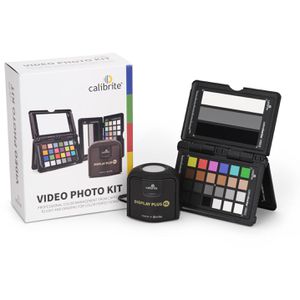
Calibrite Colorimeter Display Plus HL Video Photo Kit, USB, bis 10000 Nits, inkl. Software + FarbkartePräzise Messung von LCD-, Mini-LED-, OLED- und Apple XDR-Bildschirmen Präzise Messung der Helligkeit bis 10.000 Nits durch HL-Sensor (High Luminance) Inkl. Calibrite ColorChecker Passport Video 2 Farbkarte und Profiler-Software Farbkarte mit 24 Farbfeldern für benutzerdefinierte Kameraprofile, ein Weißabgleichsfeld sowie zwei Video-Felder Vorhandene Presets bearbeiten oder neue erstellen mit Preset- und Profilmanager Weißpunkt, Luminanz, Kontrast und Gamma einstellbar Kompatibel mit Windows und Mac Vorher-Nachher-Vergleichsfunktion Anschluss von bis zu 4 Monitoren sowie Verwendung von Workflows Kompatibel mit der Hardware-Kalibrierung von Drittanbietern Weißpunkt-Einstellung: D50, D55, D65, D75, nativ, benutzerdefiniert, gemessen Umgebungslichtmessung, Monitorvalidierung und Gleichmäßigkeitsmessung USB-C Anschluss mit USB-A Adpater Merkmale: Kalibrierung von: Beamer, Monitor, Mobilgerät weitere Produktinformationen: Anschluss: USB-C geeignet für: Standard- und HDR-Displays, Projektoren, Feldrekorder Lieferung: inkl. Profiler Software, Colorchecker Passport Video 2, USB-C / USB-A Adapter, Aufbewahrungsbeutel367,09 €*Versand: 0,00 €Sichere Weiterleitung zum Anbieter
-
Warum exportiert Magix Video Deluxe 2016 das Video nicht?
Es gibt verschiedene mögliche Gründe, warum Magix Video Deluxe 2016 das Video nicht exportiert. Es könnte sein, dass das Programm aufgrund eines technischen Fehlers abstürzt oder nicht richtig funktioniert. Es könnte auch sein, dass das Video zu groß oder zu lang ist und daher nicht exportiert werden kann. Es ist auch möglich, dass das Programm nicht über die erforderlichen Codecs oder Einstellungen verfügt, um das Video zu exportieren. **
-
Warum wird das Handy-Video nicht als Video erkannt?
Es gibt mehrere mögliche Gründe, warum ein Handy-Video nicht als solches erkannt wird. Einer davon könnte sein, dass das Video in einem Format vorliegt, das vom Gerät oder der Software, mit der es abgespielt werden soll, nicht unterstützt wird. Ein weiterer Grund könnte sein, dass das Video beschädigt ist oder nicht vollständig heruntergeladen wurde. Es ist auch möglich, dass das Video mit einem speziellen Codec codiert wurde, der nicht von allen Geräten oder Programmen erkannt wird. **
-
Wie kann man ein Video in einem Video einblenden?
Um ein Video in einem Video einzublenden, können Sie eine Videobearbeitungssoftware verwenden. Importieren Sie das Hauptvideo in die Software und platzieren Sie es auf der Timeline. Importieren Sie dann das Video, das Sie einblenden möchten, und platzieren Sie es über das Hauptvideo. Passen Sie die Größe und Position des eingefügten Videos an und stellen Sie sicher, dass es während der gewünschten Zeit im Hauptvideo sichtbar ist. Exportieren Sie schließlich das bearbeitete Video. **
-
Was ist der Video-Encode und der Video-Decode?
Video-Encoding ist der Prozess der Umwandlung von Rohvideodaten in ein komprimiertes Format, um die Dateigröße zu reduzieren und die Übertragung und Speicherung zu erleichtern. Video-Decoding ist der umgekehrte Prozess, bei dem das komprimierte Video in ein Format umgewandelt wird, das von einem Wiedergabegerät gelesen und angezeigt werden kann. Beide Prozesse sind entscheidend für die effiziente Übertragung und Wiedergabe von Videos. **
* Alle Preise verstehen sich inklusive der gesetzlichen Mehrwertsteuer und ggf. zuzüglich Versandkosten. Die Angebotsinformationen basieren auf den Angaben des jeweiligen Shops und werden über automatisierte Prozesse aktualisiert. Eine Aktualisierung in Echtzeit findet nicht statt, so dass es im Einzelfall zu Abweichungen kommen kann. ** Hinweis: Teile dieses Inhalts wurden von KI erstellt.